معرفی شرکت سپیدار سیستم
شرکت سپیدار سیستم، یکی از اعضای گروه معتبر همکاران سیستم، در سال 1387 تأسیس شد. این شرکت با هدف ارائه نرمافزاری ساده و کارآمد برای مدیریت حسابهای کسب و کارهای کوچک شروع به کار کرد. امروزه با پیشرفت تکنولوژی و گسترش استفاده از نرمافزارهای حسابداری، حتی کوچکترین مشاغل نیز به ابزاری حرفهای برای مدیریت مالی نیاز دارند.
نرمافزار سپیدار، با طراحی مدرن و کاربرپسند خود، به نیازهای متنوع این کسبوکارها پاسخ میدهد. این نرمافزار با شعار «مدیریت هوشمندانه برای شرکتهای کوچک»، انتخابی ایدهآل برای مشاغلی است که به دنبال سهولت در مدیریت مالی خود هستند.
چرا سپیدار سیستم؟
- سادگی و کاربرپسندی: نرم افزار سپیدار با محیطی ساده طراحی شده است تا افراد بدون دانش تخصصی عمیق نیز بتوانند از آن استفاده کنند.
- پشتیبانی از کسبوکارهای کوچک: این نرمافزار برای رفع نیازهای مالی شرکتهای کوچک بهینه شده است.
- طراحی هوشمندانه: بهرهگیری از تیمی حرفهای و متخصص، باعث شده سپیدار سیستمی جامع و در عین حال ساده باشد.
در ادامه مقالات مرتبط، به صورت گامبهگام مراحل نصب نسخه آموزشی نرمافزار سپیدار را توضیح خواهیم داد تا کاربران بتوانند بدون مشکل از این ابزار قدرتمند استفاده کنند.
برای شرکت در دوره های آموزش حسابداری و مالیات در ( بهترین آموزشگاه حسابداری در تهران ) با ما در تماس باشید.
نصب و راهاندازی نرمافزار سپیدار: راهنمای کامل
نرمافزار سپیدار با طراحی کاربرپسند و ساده، تجربهای راحت و متداول برای کاربران فراهم میکند. نصب این نرمافزار به راحتی و با رعایت نکات درجشده روی بستهبندی آن امکانپذیر است. بسته نرمافزاری سپیدار شامل اجزای زیر است:
- دو عدد دیسک فشرده:
- یکی از دیسکها حاوی فایل اپلیکیشن نرمافزار است و برای نصب بر روی سیستمعامل ویندوز استفاده میشود.
- دیسک دیگر شامل فایل لایسنس اورجینال نرمافزار است که برای ارتقای امنیت اطلاعات ضروری است. هر دو دیسک تنها یکبار و در زمان نصب استفاده میشوند.
- قفل سختافزاری (USB Dongle):
قفل سختافزاری سپیدار به شکل یک دستگاه فیزیکی با درگاه USB طراحی شده است. این قفل باید هنگام استفاده از نرمافزار به کامپیوتر متصل باشد و نقش مهمی در حفظ امنیت اطلاعات کاربران ایفا میکند.
- پاکت حاوی اطلاعات کاربری:
این پاکت شامل نام کاربری و رمز عبور مشتریان سپیدار است که برای دسترسی به نرمافزار و مدیریت حسابها ضروری میباشد.
توجه: برای استعلام قیمت نرم افزار سپیدار با ما در تماس باشید
آموزش نصب نرم افزار سپیدار نسخه آموزشی
- در آغاز و در مراحل نصب اولیه سی دی بسته نرم افزاری را داخل کامپیوتر قرار می دهیم بعد روی آیکون سپیدار راست کلیک می کنیم و گزینه ی open in new window را سلکت کرده و سپس بر روی فایل Sepidar Setup کلیک کرده و گزینه ی run as administrator را انتخاب کرده، سپس در پنجره ای که باز شده کلید شروع نصب را بزنید و در پنجره باز شده گزینه نصب بر روی سرور را انتخاب کنید البته به این نکته باید دقت داشته باشید که سیستم شبکه ای از سرور و سیستم یوزر از کلاینت استفاده می کند، اگر یکی از کاربرها هستید که داده ها و اطلاعات را از سرور می گیرد گزینه کلاینت و اگر یک کاربر هستید و قصد دارید کلیه اطلاعات بر روی همان کامپیوتر ذخیره شود یا می خواهید کامپیوتر مورد نظر را به عنوان سرور داشته باشید گزینه ی سرور را بزنید.
-
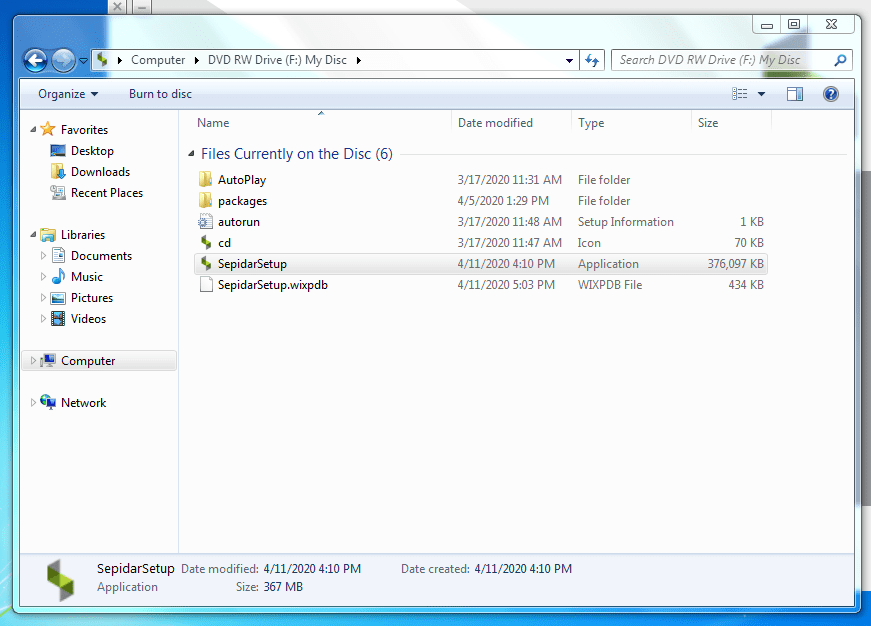
سپس بعد از انتخاب نصب بر روی سرور راه و مسیری برای نصب برنامه اجرایی انتخاب کنید که در این زمینه توصیه می شود از درایوی که سیستم عامل بر روی آن نصب شده است و معمولا با نام (درایوc) شناخته می شود استفاده نکنید به این علت که در صورت بوجود آمدن مشکلی برای سیستم عامل (ویندوز دستگاه)، خطری نرم افزار سپیدار و اطلاعات آن را تهدید نکند و پس از حل مشکل ویندوز بتوانید به راحتی از نرم افزار خود نهایت استفاده را ببرید، برای این کار یک درایو به غیر از درایو C که حجم آن خالی است را انتخاب کرده و پوشه ای می سازیم که سپیدار نامی است که برای این پوشه انتخاب می کنیم.
- لازم است که در پوشه سپیدار سه پوشه جدید دیگر به نام های application، data و back up تشکیل دهید.در قسمت اپلیکیشن فایلهای برنامه را قرار دهید، دادهها را در پوشه دیتا، و بک آپ را برای زمانی قرار دهید که احتیاج دارید از اطلاعات خود بک آپ تهیه کنید.
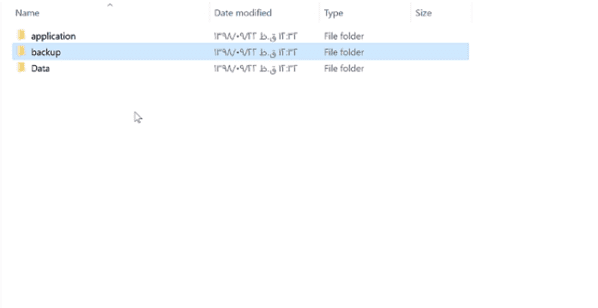
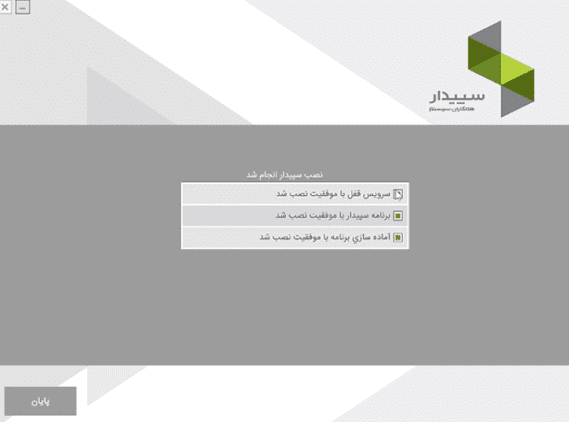
- در مرحله ی بعد درون این پوشه چهار پوشه ی دیگر می سازیم با نام های Data، Up Data، Back Up،Application سپس به برنامه نصب سپیدار برگشته و بر ای مسیر نصب برنامه اجرایی گزینه ی انتخاب را زده وفولدری که نام آن Application است وخود آن را در مرحله ی قبل ساخته ایم سلکت و برای مسیر نصب داده نیز گزینه انتخاب را زده و فولدر Data را انتخاب می کنیم، و سرانجام دکمه ادامه را می زنیم بعد از نصب پیغامی مشاهده می کنیم با این مضمون نصب سپیدار انجام شد بر روی گزینه ی پایان کلیک کرده ونصب را با موفقیت به آخر می رسانیم، آیکون نرم افزار سپیدار روی دسک تاپ قابل نظاره است روی آیکون نرم افزار سپیدار کلیک راست کرده و گزینه ی Open file Location را سلکت کرده و در پنجره ای که باز شده لایسنس کپی شده را با کلیک راست در فضای پوشه Past می کنیم.
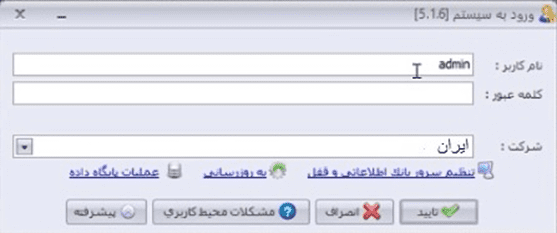
پس از این که از برنامه نصب بیرون رفتید، باید سی دی که مربوط به سپیدار می شود را خارج کنید و سی دی که قفل برنامه به آن مربوط می شود را در داخل درایو سی قرار دهید، در سی دی که مربوط به قفل می شود یک فایل تعبیه شده است به نام license که این فایل را باید کپی کرد و در فولدر اپلیکیشن که توسط خودمان ایجاد شده است کپی کنیم، البته باید این نکته را یاد آور شد که هنگامی که قصد وارد شدن به برنامه نرم افزار سپیدار را دارید می بایست نام کاربری و رمز عبوری را وارد کنیم که برای نخستین بار باید با نام کاربری admin و بدون رمز یعنی کلمه ی عبور می بایست خالی باشد، سپس وارد سایت سپیدار می شویم بعد کلاپ مشتری ها و کد فعالسازی را وارد می کنیم.
پس از نصب برنامه سپیدار، روی shell ایجاد شده (آیکون سپیدار) روی دسکتاپ کلیک راست کرده و گزینه run as admin را انتخاب نمایید. توجه کنید که در این مرحله سیستم شما باید به اینترنت متصل باشد.
اصلی ترین بخش نصب نرم افزار در این قسمت انجام می شود که باید نام کاربری و رمز عبور مندرج بر روی کارت اشتراک خود را وارد نمایید. در فیلدهای بعدی اطلاعاتی نظیر نام و نام خانوادگی، شماره ملی و شماره تماس را وارد کنید و فرم را تایید نمایید تا لایسنس این نام کاربری به نام شما فعال گردد.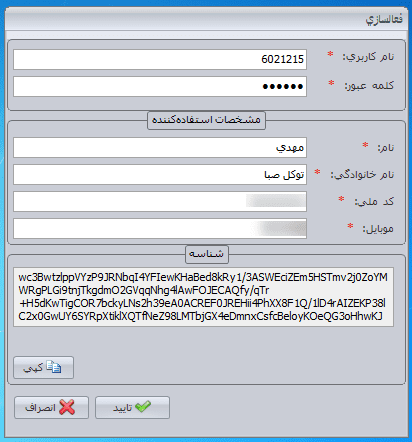
بعد از انجام این مراحل و باز کردن نرم افزار پنجرهی زیر به شما نمایش داده خواهد شد.
نکاتی که قبل از نصب نرم افزار سپیدار باید توجه شود:
- برای نصب برنامه بهره بردن کاربر از Administrator لازم و حتمی است.
- ویندوز کاربر باید دارای آخرین سرویس پک باشد.
- باید اطمینان حاصل کرد که سیستم حداقل های تعیین شده برای نصب را دارد البته با نوشته ای که روی جعبه سپیدار است.
- سیستم کاربر باید فارسی باشد.
کلام آخر
نرم افزار سپیدار سیستم برای مدیریت کردن بهتر کسب و کارها ساخته و پرداخته شده است که کاربر می تواند پس از تهیه آن، یادگیری نصب را به آسانی بیاموزد و از ویژگی های بی شمار این نرم افزار بهره کافی را ببرد این نرم افزار شامل بسته های تولیدی، خدماتی، بازرگانی و پیمانکاری است و مختص کسب و کار های کوچک طراحی شده است که هر کسب و کاری می تواند بسته مورد احتیاج خود را تهیه و استفاده کند از همراهی شما عزیزان تا پایان مقاله آموزش نصب نرم افزار سپیدار کمال تشکر و قدردانی را داریم.